本教程旨在详细指导开发者如何完成基于高通(Qualcomm)系列蓝牙芯片的底层调试工作。涵盖了硬件接口配置、USB Debug驱动安装、BlueTest3定频测试(射频认证)以及QACT音频EQ调校的具体操作流程。
📌 适用范围清单: 本教程的底层调试逻辑与高通原厂开发流程保持一致,适用于飞易通旗下基于以下高通芯片系列的蓝牙模块及相关衍生固件版本:
- 高通 QCC30xx 系列:涵盖 QCC3024、QCC3034、QCC3086、QCC3095 等芯片,如 FSC-BT1026x 系列、FSC-BT1104QI、FSC-BT1114QI 等型号。
- 高通 QCC51xx 系列:涵盖 QCC5181 等旗舰音频芯片,如 FSC-BT1058 等型号。
Note:
不同具体型号或固件版本在连接 QACT 时,所需加载的 .qwsp 工作区文件或最终生成的 .htf 参数配置文件会有所区分,但整体软件操作与烧录逻辑完全相同。
一、 硬件接口与前期准备
在进行软件调试前,必须确保硬件物理连接正确。
1.基于开发板:飞易通配套的开发板通常已提供 USB-TypeC 接口,可直接使用标准数据线连接至电脑终端 。
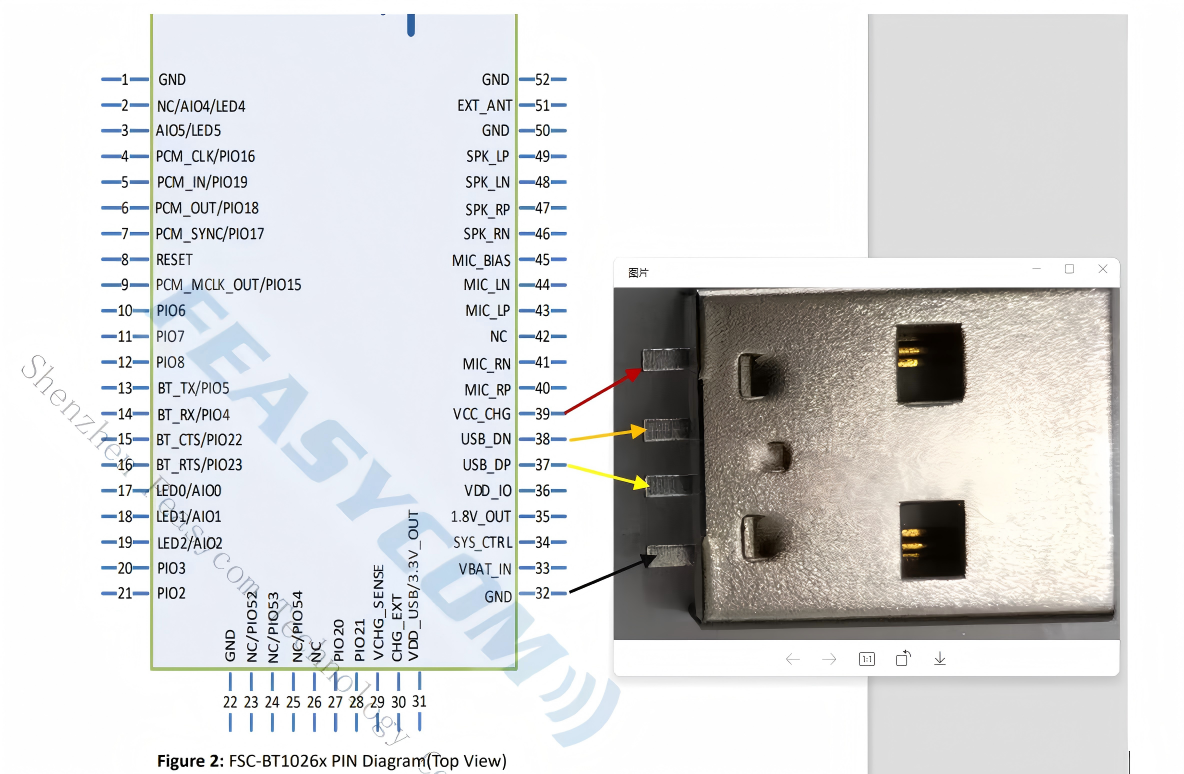
2.基于模组:如直接对裸模组进行调试,需自行引出 USB 线路。标准接线请对应以下四个引脚:USB_DP、USB_DN、VCC_CHG (供电) 以及 GND 。
二、 USB 驱动安装指导
1.安装说明
驱动安装是初次接触此类模块时较易受阻的环节,请严格按照以下步骤并注意系统环境要求。
⚠️ 安装注意事项:
- 接口要求:必须使用电脑自带的 USB 端口直连设备,切勿通过 USB 扩展坞(HUB)连接。安装过程中请勿切换 USB 端口 。
- 系统设置:推荐使用 Win10 及以上系统。由于驱动签名限制,如出现“驱动程序的数字签名不正确”异常,请尝试重启电脑并禁用驱动程序强制签名后再行操作 。
- 文件安装:将USB驱动工具包解压到桌面 (如果安装不成功,请查看放于桌面的文件夹是否是在C盘)
2.USB驱动工具包
👉USB驱动安装工具包-本地下载
👉USB驱动安装指导视频-本地下载
Note:
本工具包中不包含BlueSuite,因受权限管控,您需要联系高通获取。
3.USB安装步骤:
1.安装底层工具:按默认设置安装 InstallBlueSuiteCda_3_3_5。若电脑已安装过此版本,请卸载后重新安装 。
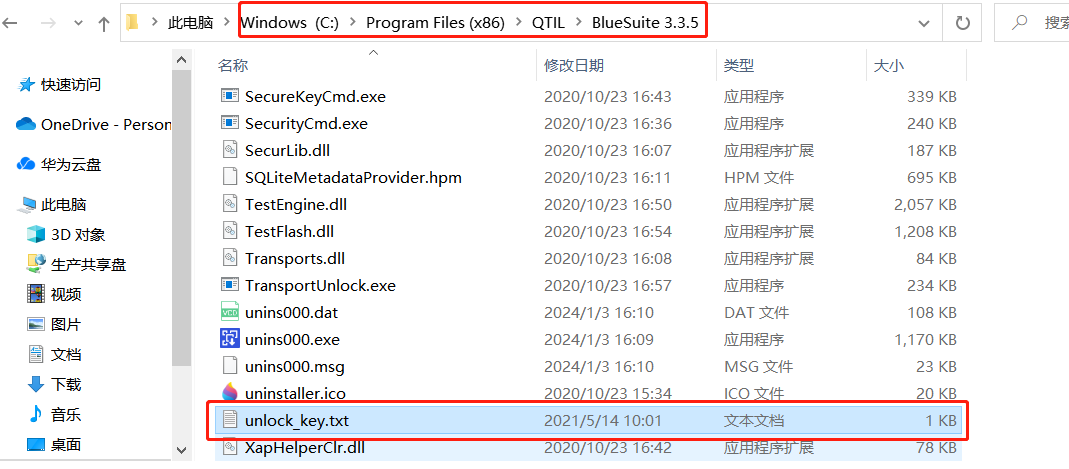
2.配置权限文件:将配套工具包中的 unlock_key.txt 文件,放置于 BlueSuite 3.3.5 程序的安装根目录下 。
3. 清理历史驱动残留:
- 插入 USB 设备(管理员权限运行工具包内的
find_driver.bat 脚本) 。
- 脚本执行完毕后,在C盘目录下打开生成的
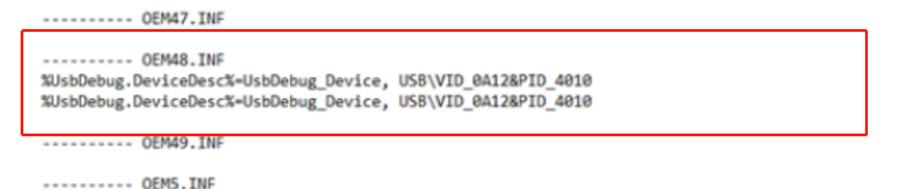
inf.txt 文件,以关键字 0A12 进行搜索 。若查找到诸如 OEM48.INF 的数据,说明存在历史驱动冲突 。(如果找不到,跳过 步骤5 操作).
4.修改名称:使用记事本打开并编辑工具包内的 del_driver.bat,将其中的 .inf 名称修改为本地查找出的名称(名称和查找到的名称一致,如 oem48.inf)。
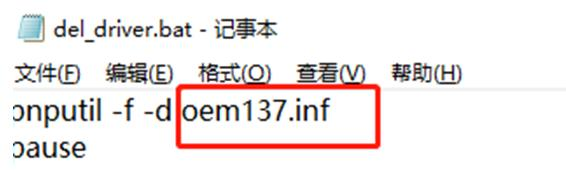
如上图所示,将 oem137.inf 修改为 oem48.inf (这个是本地案例数据,具体以实际查找结果为准), 修改完成后,一定要 保存 。完成后,以管理员权限运行 del_driver.bat 脚本;
如果有多个,再次编辑修改并执行脚本;
可以通过再次执行 find_driver.bat 确认是否删除干净。
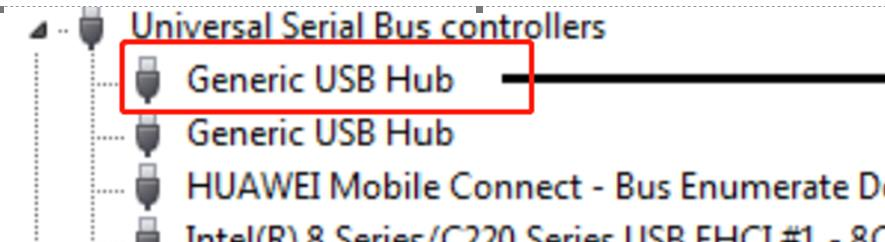
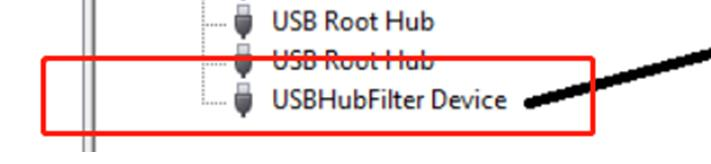
5.确认插入设备:重新拔插 USB 设备。打开电脑【设备管理器】,如果显示为未知设备,请使用自动搜索驱动程序以更新驱动程序,之后设备可能显示为下面的任意一种,通过设备的 PID 0A12 来确定是否为插入的USB设备;
6.手动更新驱动程序:右键该设备 -> 选择更新驱动程序 -> 选择浏览我的计算机以查找驱动程序 。
指定本地路径为:C:\Program Files (x86)\QTIL\Drivers\Qualcomm_Driver_WIN_USBDebug_97.0.0\Win10x64,根据系统提示完成更新。
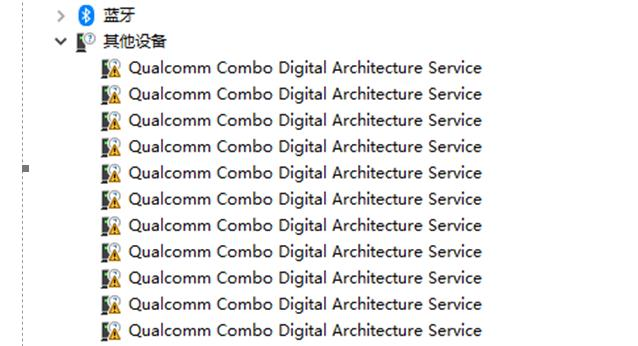
7.验证安装结果:以管理员权限运行 write_key.bat 脚本,稍作等待后重新拔插 USB 设备。当【设备管理器】中显示 Qualcomm Combo Digital Architecture Service 时,说明 USB Debug 驱动已安装成功 。
三、 定频工具使用指导
该工具主要用于对蓝牙模块进行射频性能测试,如定频发射、接收。
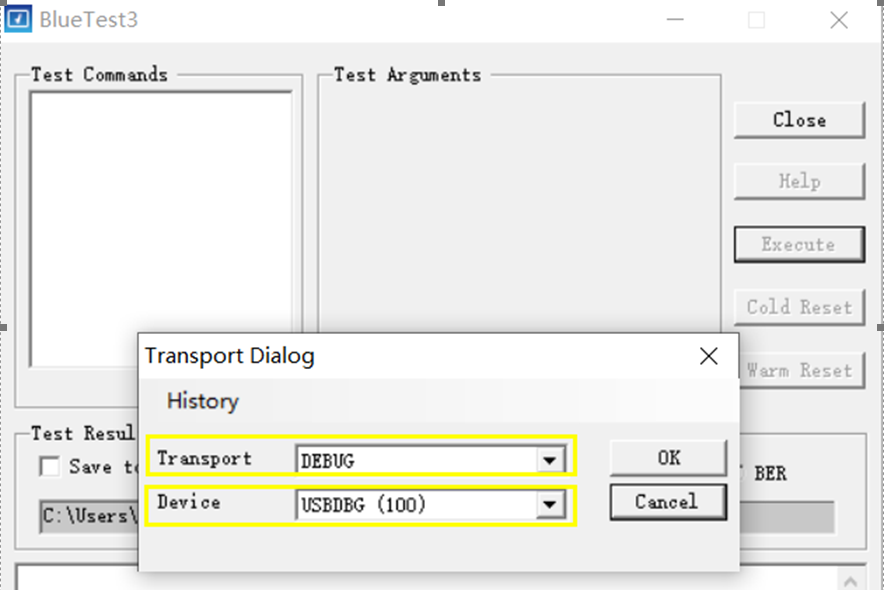
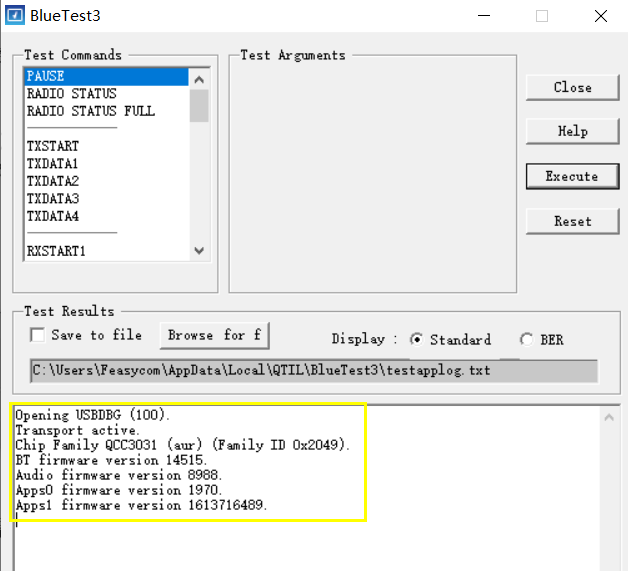
1.连接设备:启动电脑菜单中的 Qualcomm BlueSuite 3.3.5 工具集,打开 BlueTest3 。在 Transport Dialog 弹窗中,设置 Transport 为 DEBUG,Device 为 USBDBG (100),点击 OK 建立连接 。
2. 连接成功
3. 射频定频测试 (TX/RX):
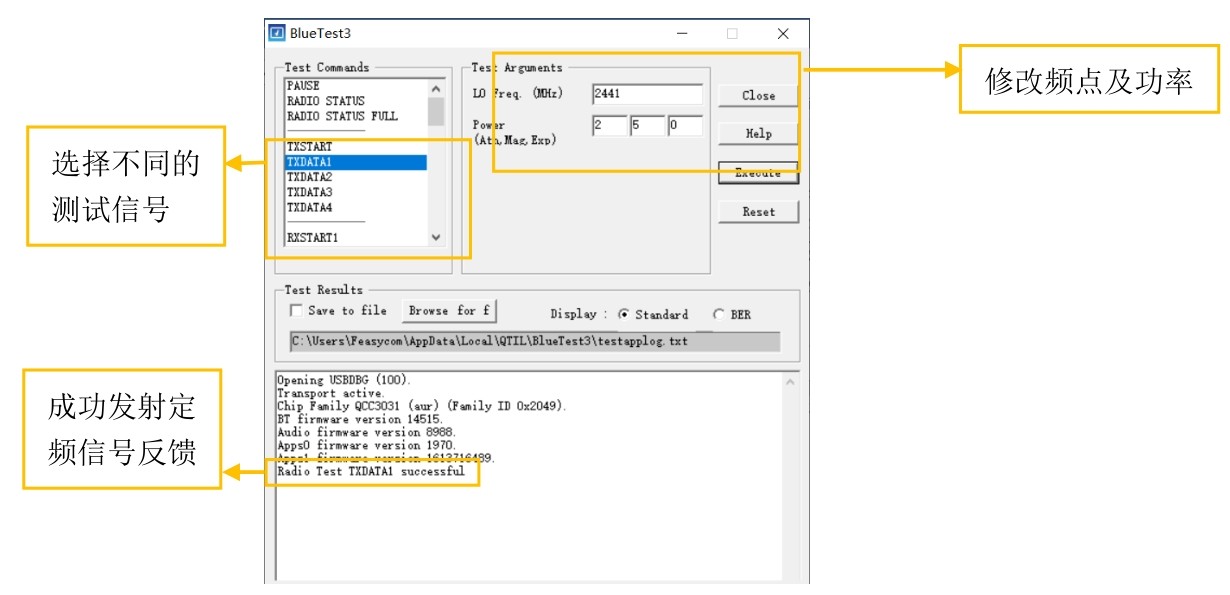
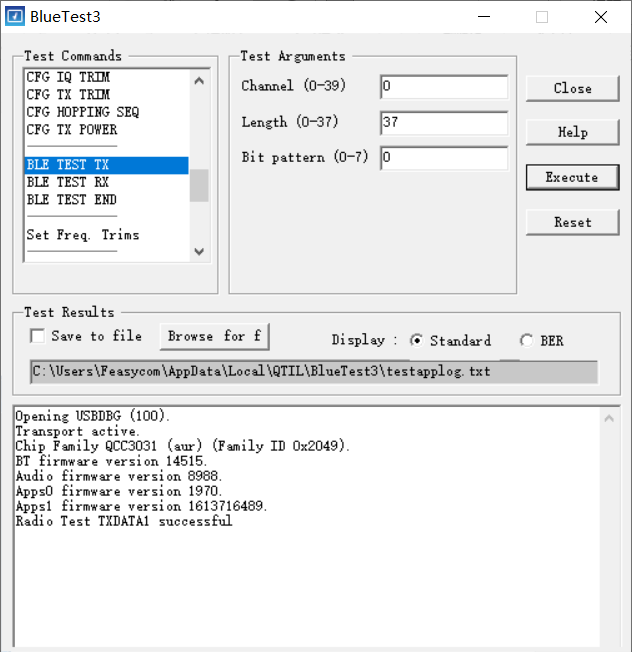
在界面左侧的 Test Commands 中选择所需的测试信号,在右侧设置对应的测试频点、数据包长度及功率,点击 Execute 执行指令 。
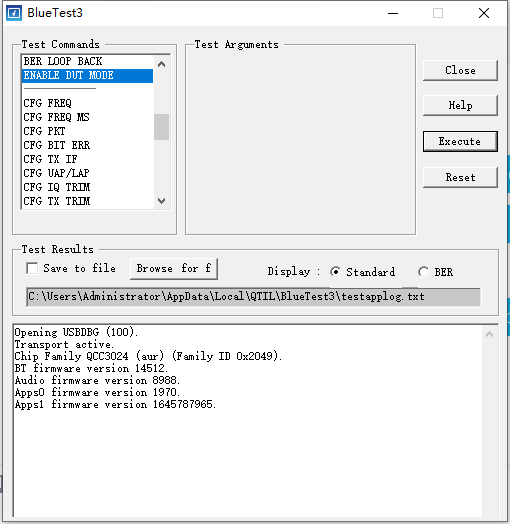
4.进入 DUT 工程模式:向下滑动指令列表,依次点选并执行 BER LOOP BACK 与 ENABLE DUT MODE,即可配合仪器完成后续的自动化测试 。
四、 QACT 音频与 EQ 参数调校及固化说明
1.调校工具说明
QACT (Qualcomm Audio Calibration Tool) 是高通的官方音频调校工具,核心支持 EQ(均衡器) 与 CVC(通话降噪/声音增益) 的深度调试。由于设备的音频参数逻辑极为复杂,无法通过简单的 AT 指令进行配置,因此必须借由该工具来完成。
2.调校工具下载
👉QACT音频调校工具包-本地下载
3.调试操作:
1.软件安装:解压缩QACT音频调校工具包,并双击 QACT_Base_Setup_7_2_13.exe 安装QACT,建议按提示默认设置项,进行安装。
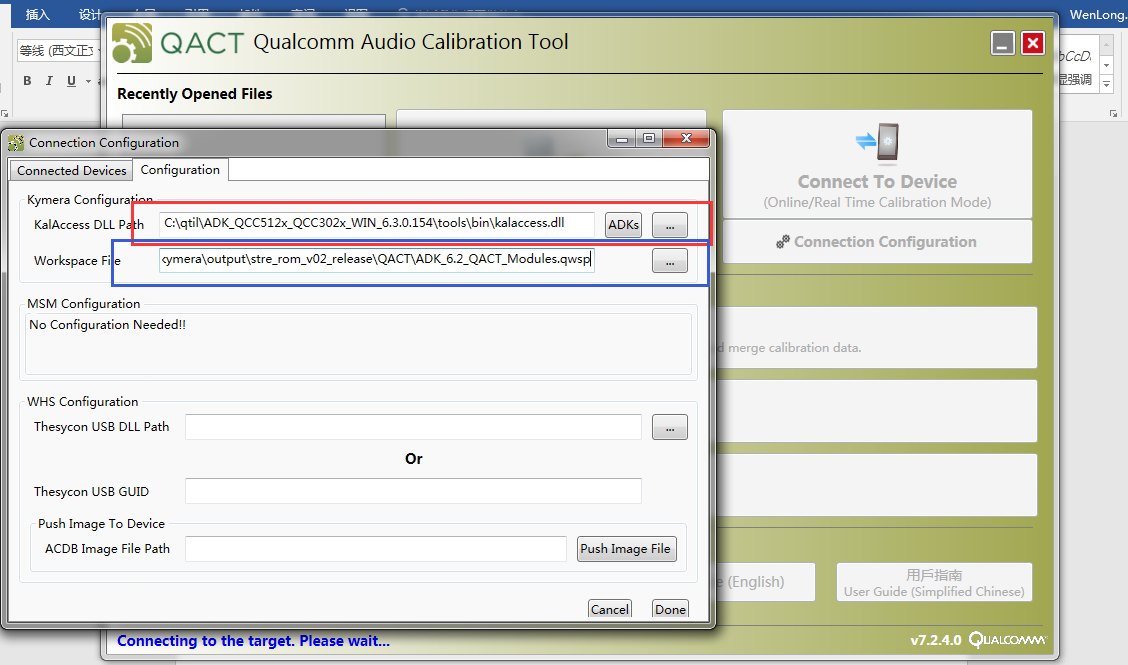
2.链路配置:打开 QACT 软件,进入 Connection Configuration 。
- 红色框示:指向
kalaccess.dll 所在位置 。
- 蓝色框示:指向
QACT_Modules.qwsp 所在位置 。
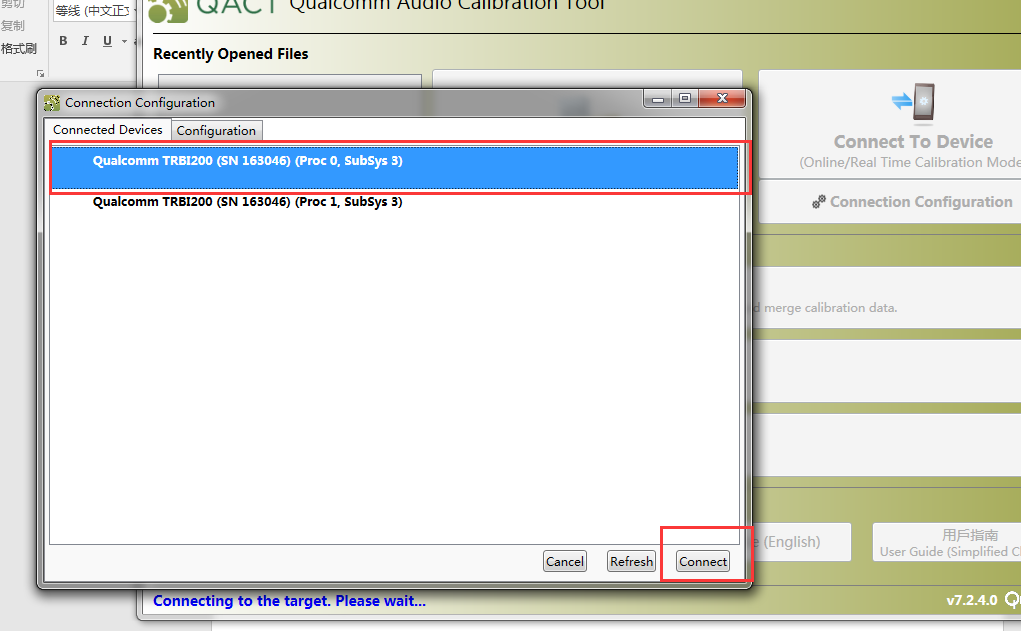
3.连接设备:打开QACT,连接设备,播放音乐,点击 connection configuration 如下图,选择红色框选项,点击 connect 连接设备;
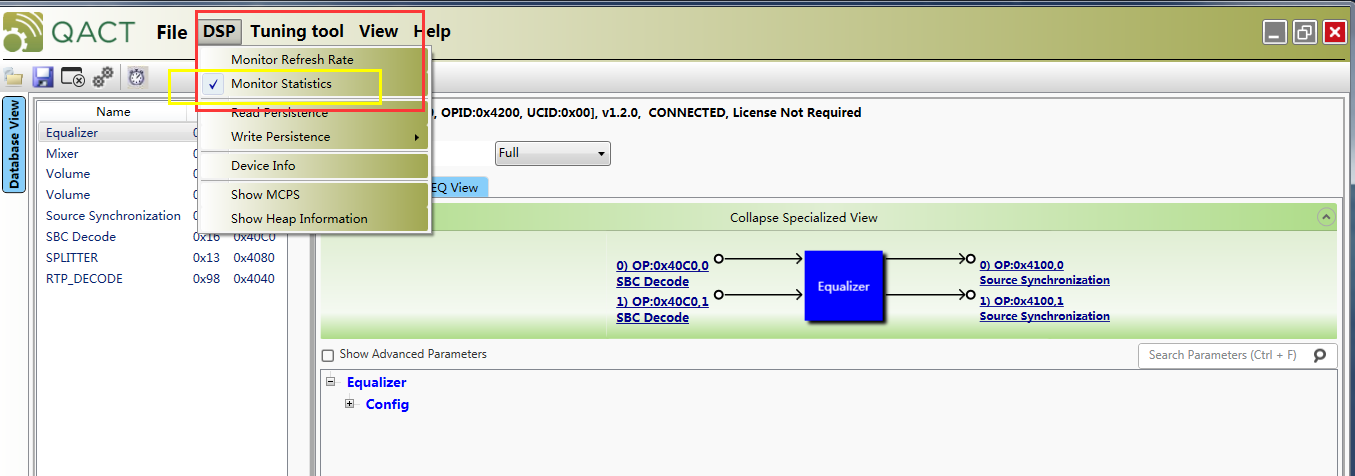
4.DSP监控:在上方菜单栏 DSP 选项中,勾选 monitor statistics 。
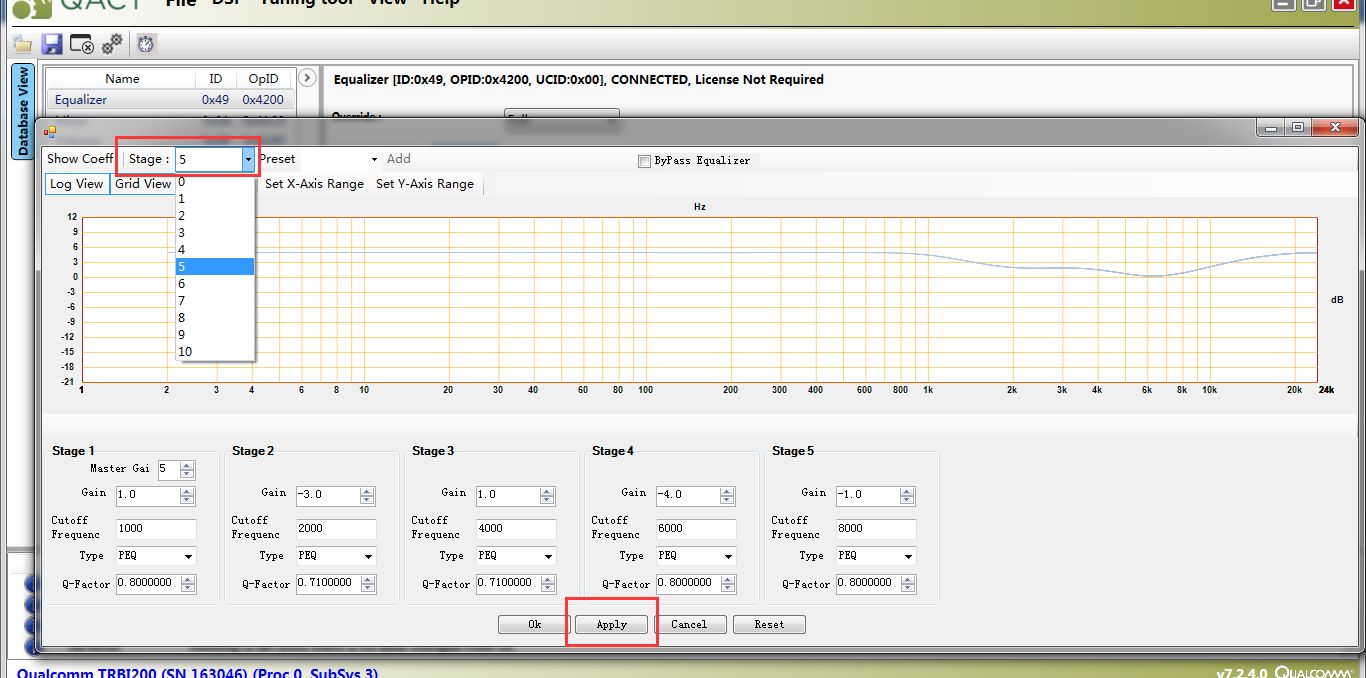
5.调节参数:随后双击进入 Equalizer 界面,选择特定频段(Stage)调节参数,点击 Apply 即可实时试听变更效果 。
6.保存文件调试完成后,将当前配置参数保存为 .htf 格式文件(保存的.htf 参数配置文件发给飞易通,飞易通将这些数据烧录进模块)。
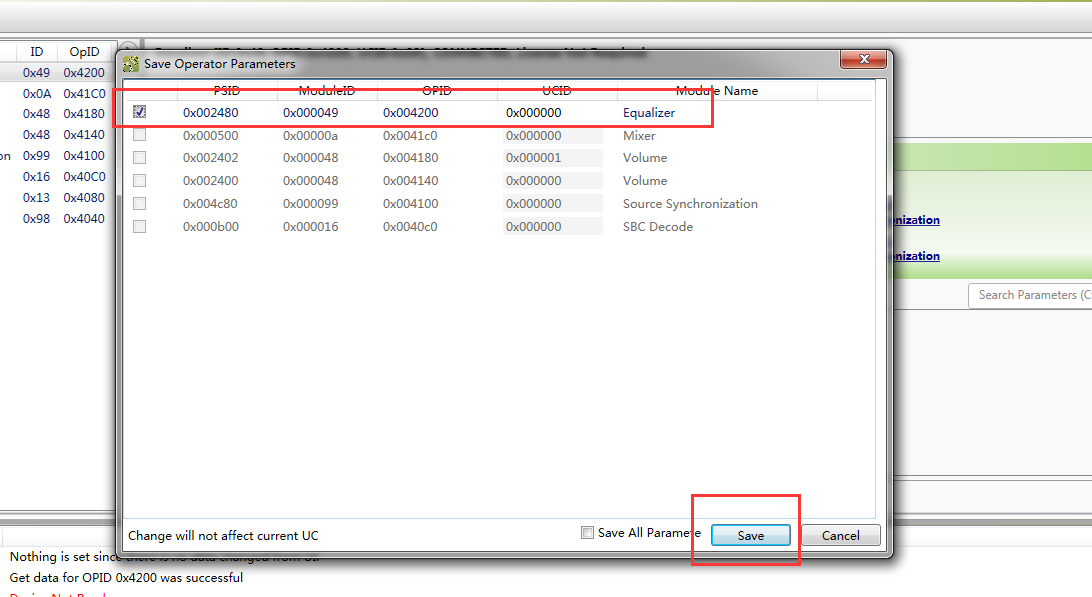
7.烧录:将所保存的.htf 参数配置文件发给飞易通,飞易通将这些数据烧录进模块。
(此参数不能空中升级,关闭QACT后参数将被还原)
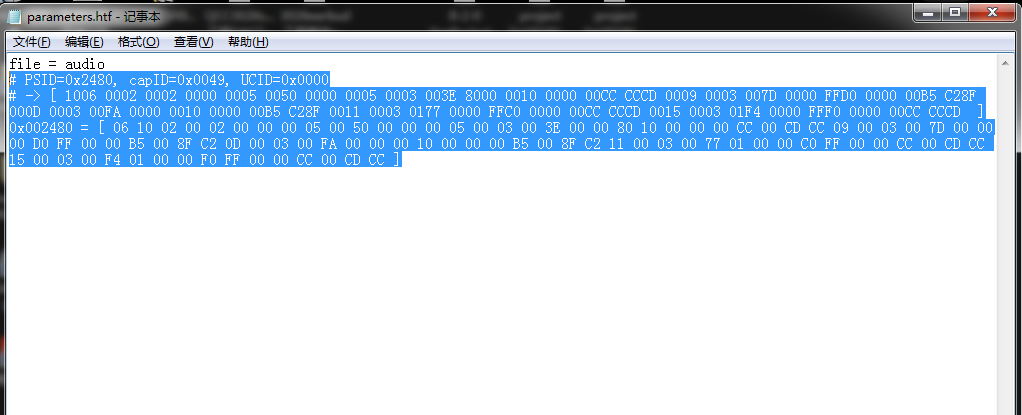
4.配置参数固化:
1.配置参数工具下载
👉配置参数固化工具-本地下载
2.操作步骤
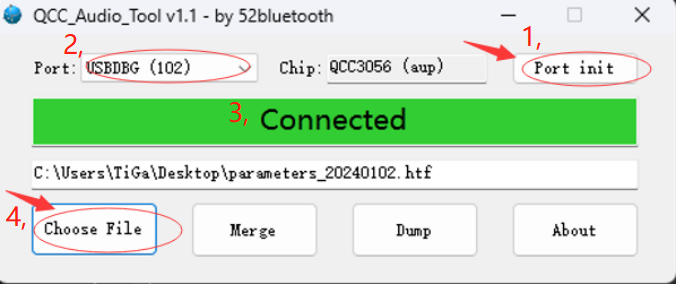
运行配套工具 QCC_Audio_Tool_v1.1.exe 。
点击 Port init 进行端口初始化,确保显示 Connected。
点击 Choose File 载入刚才保存的 .htf 配置文件。
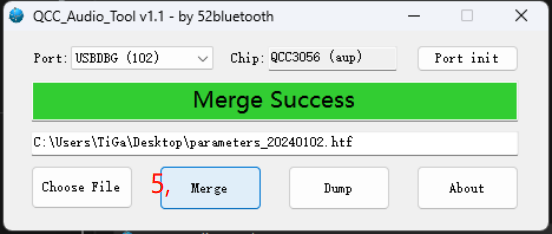
- 点击
Merge,若提示区亮起绿色并显示 Merge Success,表示升级成功。
出厂程序参数固化说明:
如果确认参数更改,需要把.htf文件给到Feasycom,出厂将直接固化到程序中。
