本指南内容
介绍使用 Saleae Logic 逻辑分析仪采集并分析串口(UART)与 I2S 数字信号的方法,适用于通信故障排查、数据传输验证及响应时间测量。
一、逻辑分析仪简介
逻辑分析仪用于多通道同步监测数字信号,将高电平(逻辑 1)与低电平(逻辑 0)绘制为时序波形。主要功能是判定信号时序是否正确、传输的数据内容是什么。适用于 UART、I2C、I2S、SPI 等标准通信协议的分析。
常用于分析: UART、I2C、I2S、SPI 等通信协议。
市面上常见型号: Saleae Logic、DSLogic、Kingst Logic、ZLG Logic 等。本篇以 Saleae Logic 为例。
二、软件安装
1. 下载软件
👉 Saleae官网下载
👉 Logic Setup 1.2.18 For WIN-本地下载
2. 安装
下载后双击安装包,按提示完成安装。
3. 连接硬件
用 USB 线将逻辑分析仪连接到电脑,打开软件。
4. 检查连接状态
- 左上角显示 Start → 已连接,可以正常使用 ✅
- 左上角显示 Start Simulation → 未识别设备,请检查 USB 线和驱动 ❌

三、配置与数据采集
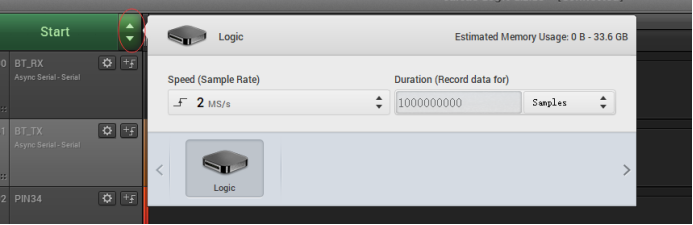
1. 设置采样率和时间
Speed(采样频率)
- 数值越大效果越好,但对电脑 USB 性能要求也越高。
- 经验公式:采样率 ≥ 被测信号频率的 2 倍。
- 采集串口数据:通常设 2M samples/s 足够。
- 采集 I2S 数据:至少需要 4M samples/s 以上。
Duration(采样时间)
- 时间越长,能抓取的数据时长就越久,但内存占用也越大。
- 一般设置为 1000000ms(约 16 分钟)满足多数调试场景。
⚠️ 举例:如果串口波特率为 921600,采样率至少需要 2M,否则解析出来会是乱码。
2. 采集串口数据
适用场景: 调试 AT 指令、排查串口通信异常、测量响应时间
(1) 添加串口协议
以波特率 115200 为例,需要分别为 TX 和 RX 添加协议:
- 点击 Analyzers → + → 选择 Async Serial
- 设置 TX 通道和 RX 通道,波特率填写 115200


(2) 抓取并查看数据
点击 Start 开始采集,用串口工具发送指令(例如 AT+REBOOT),采集完成后点击 Stop。
下图为采集结果示例:可以看到 TX 发出了 AT+REBOOT,RX 回复了 OK。利用 A1、A2 两个标尺的时间差,还能计算出从发指令到回复的响应时间。

3. 采集 I2S 数据
适用场景: 调试蓝牙音频模块,检查 I2S 音频信号是否正常输出或输入
⚠️ 采样率需要设置在 4M samples/s 以上,I2S 信号频率较高,采样不足会导致失真。
(1) 添加 I2S 协议


(2) 抓取并查看 I2S 数据
点击 Start 开始采集,下面是采集结果示例:

采集后重点检查:
- CLOCK 是否有稳定的时钟信号持续输出
- FRAME 的左右声道切换是否正常
- DATA 上是否有连续的音频数据,而非全 0 或杂乱信号
4. 保存数据
- 点击 Options
- 选择 Save Capture
- 保存文件(⚠️ 文件名不要使用中文)
- 或使用快捷键 Ctrl+S

常见问题
Q1:连接后一直显示 Start Simulation,识别不到设备?
A:
1) 检查 USB 线是否为数据线(部分充电线不支持数据传输)
2) 换一个 USB 口尝试
3) 在设备管理器中查看是否识别到 USB 设备
Q2:串口采集出来是乱码?
A:
1) 确认采样率是否达到波特率的 2 倍以上(例如 921600 波特率需要至少 2M)
2) 检查协议中设置的波特率与实际是否一致
3) 检查 TX 和 RX 通道是否接反
Q3:I2S 采集到的数据为空或杂乱?
A:
1) 确认采样率是否已设为 4M 以上
2) 检查 CLOCK / FRAME / DATA 三根线的对应关系是否正确
3) 确认模块已在正常输出 I2S 信号
Q4:保存文件时提示失败?
A:检查文件名是否包含中文,该软件不支持中文文件名,改用英文或数字命名。
飞易通技术团队整理,有问题欢迎回帖讨论。
